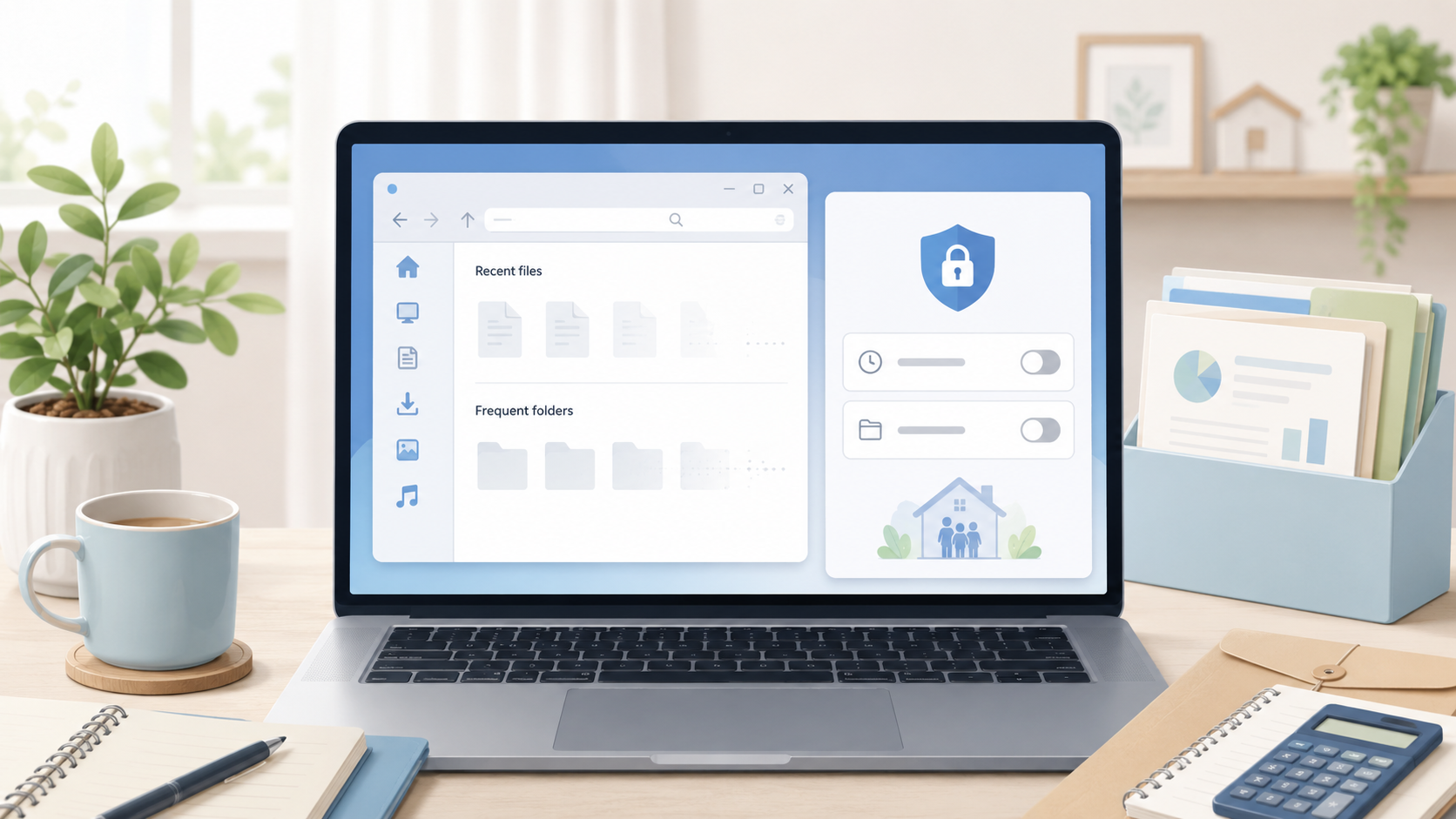
Windowsの「おすすめ」にファイルが勝手に出るのは、少し気持ちが悪い
Windowsのパソコンを使っていると、スタートメニューやエクスプローラーに「おすすめ」「最近使用したファイル」「頻繁に使用されるフォルダー」といった表示が出ることがあります。
自分だけで使っているパソコンなら、便利に感じる場面もあるかもしれません。昨日開いた資料をすぐに開ける。よく使うフォルダーにすぐ移動できる。探す手間が少し減る。Windows側としては、そうした使いやすさを考えて用意している機能です。
けれど、家庭で使うパソコンの場合、この「便利さ」がそのまま安心につながるとは限りません。
たとえば、家計簿、保険の見直し資料、住宅ローンの試算表、教育費の計画表、相続に関するメモ、仕事関係の書類などを開いたあと、それらが画面上の目立つ場所に自動で表示されてしまうことがあります。
ファイルの中身までは開かなければ見えないとしても、ファイル名だけで内容が伝わってしまうことがあります。「家計赤字確認」「保険見直し」「住宅ローン返済計画」「相続メモ」「教育費シミュレーション」といった名前が、スタートメニューに並んでしまうと、あまり気持ちのよいものではありません。
特に、家族と共有しているパソコン、仕事と家庭の資料が混ざっているパソコン、来客時に少し画面を見せることがあるパソコンでは、「なぜこれがここに出るの?」と感じる場面もあるはずです。
これは、パソコンが壊れているわけではありません。ウイルスに感染しているという話でもありません。Windowsの標準機能として、最近使ったファイルやよく使うフォルダーを表示しているだけです。
ただし、標準機能だからといって、必ず使わなければいけないわけではありません。
暮らしの中で扱う情報には、見えてよいものと、少し見えにくくしておきたいものがあります。お金の資料、保険の資料、住宅や相続の資料は、必要なときにはすぐ取り出せる方がいい一方で、いつも画面の表に出ていてほしいものではありません。
紙の書類でも、家計や保険の資料を食卓の上に出しっぱなしにしないことがあります。必要なときに見られるようにしながら、普段はファイルや引き出しにしまっておく。パソコンの中でも、それと同じ考え方が必要です。
Windowsの「おすすめ」表示が気になる場合は、まず「見えすぎている状態」を整えることから始めてみましょう。
まず確認したいのは、エクスプローラーのプライバシー設定
スタートメニューに出てくる「おすすめ」が気になると、ついスタートメニュー側の設定だけを探したくなります。もちろん、それも大切です。ただ、実際にはエクスプローラー側の設定が関係していることもあります。
エクスプローラーとは、パソコンの中にあるファイルやフォルダーを開くための画面です。Microsoft Edgeのことではありません。画面下にある黄色いフォルダーのアイコン、またはキーボードの「Windowsキー」と「E」を同時に押すと開く画面です。
エクスプローラーを開いたら、上の方にある「…」をクリックします。そこから「オプション」を開きます。表示された画面の「全般」タブに、「プライバシー」という項目があります。
ここに、次のような項目が表示されている場合があります。
- 最近使用したファイルを表示する
- 頻繁に使用されるフォルダーを表示する
- Office.com のファイルを表示する
家計資料や保険資料などが勝手に画面へ出てくるのが気になる場合は、この3つをオフにしておくと、かなりすっきりします。
「最近使用したファイルを表示する」は、文字通り、最近開いたファイルを表示する機能です。自分では便利なつもりで使っていなくても、Windowsが自動的に履歴として拾って表示することがあります。
「頻繁に使用されるフォルダーを表示する」は、よく開くフォルダーを目立つ場所に出す機能です。家計管理用のフォルダーや仕事用のフォルダーが何度も表示される場合は、この設定が関係していることがあります。
「Office.com のファイルを表示する」は、OneDriveやMicrosoft 365に関係するファイルが表示される場合に関係します。WordやExcelで作った資料、クラウド上に保存しているファイルなどが出てくることがあります。
ここで大切なのは、チェックを外すだけで終わらせないことです。同じ画面に「クリア」というボタンがある場合は、それも押しておきます。
チェックを外すことは、「これから表示しにくくする」ための操作です。一方、「クリア」は「すでに残っている履歴を消す」ための操作です。この二つは似ているようで、役割が違います。
オフにしたのにまだ表示される、という場合は、履歴が残っているだけのことがあります。だから、3つをオフにしたあとに「クリア」を押し、最後に「適用」または「OK」を押して閉じる。この流れで進めると、表示がかなり整理されます。
スタートメニュー側の「おすすめ」設定もオフにしておく
エクスプローラー側を整えたら、次にスタートメニュー側の設定も確認しておきます。
Windows 11では、スタートメニューに「おすすめ」という欄が表示されることがあります。ここには、最近使ったファイル、最近追加したアプリ、よく使うアプリ、場合によってはWindowsからの提案のようなものが出てくることがあります。
設定を確認するには、まず「設定」を開きます。次に「個人用設定」を選び、その中の「スタート」を開きます。
そこに、次のような項目が表示されることがあります。
- 最近追加したアプリを表示する
- よく使うアプリを表示する
- スタートに推奨されるファイルを表示する
- スタート、ジャンプリスト、エクスプローラーで最近開いた項目を表示する
- ヒント、ショートカット、新しいアプリなどのおすすめを表示する
Windowsの更新状況によって、表示される言葉は少し違うことがあります。「おすすめ」「推奨」「最近」「履歴」といった言葉が入っている項目は、内容を確認し、不要であればオフにしておくとよいでしょう。
ここで少しややこしいのは、スタートメニューのおすすめ表示と、エクスプローラーの最近使用したファイル表示が、完全に別々のものではないという点です。
どちらも「最近使ったものを見せる」という考え方でつながっています。そのため、スタートメニュー側だけをオフにしても、エクスプローラー側に履歴が残っていると、思ったほどすっきりしないことがあります。逆に、エクスプローラー側だけを整えても、スタートメニュー側のおすすめ設定が残っていると、また表示されるように感じることがあります。
家の中で考えると、玄関だけ片づけても、リビングの棚に書類が積まれていれば、結局また目に入るのと似ています。見える場所が複数あるなら、それぞれの場所を整えておく必要があります。
まずはエクスプローラーのプライバシー設定をオフにする。次にスタートメニュー側のおすすめ設定をオフにする。そして、残っている履歴をクリアする。この順番で進めると、無駄に悩まずに済みます。
なお、Windowsの更新によって、設定名や表示位置が少し変わることがあります。画面にまったく同じ言葉がない場合でも、「おすすめ」「最近使った」「推奨されるファイル」「履歴」といった意味の項目を探してみてください。
すでに表示されている項目は、個別に消せることがある
設定を変えても、すでにスタートメニューの「おすすめ」に出ている項目が、しばらく残っていることがあります。
その場合は、表示されているファイルを右クリックしてみてください。タッチ操作の場合は、その項目を長押しします。メニューの中に「一覧から削除」「リストから削除」といった項目が出る場合があります。
ここで大切なのは、「ファイルそのものを削除する」のではなく、「おすすめ一覧から外す」ということです。
パソコン操作に慣れていないと、「削除」と表示されるだけで不安になることがあります。家計簿や保険資料を消してしまったら困る、と思うのは当然です。そのため、表示されるメニューの文言は必ず確認してください。
「一覧から削除」「リストから削除」であれば、多くの場合、見えている一覧から外すだけです。ファイル本体をゴミ箱に入れる操作とは違います。
一方で、単に「削除」とだけ表示されている場合は注意が必要です。その場合は、ファイルそのものを削除する操作である可能性があります。不安な場合は無理に押さず、まずはエクスプローラーのプライバシー設定と履歴クリアを先に行う方が安全です。
この違いは、紙の資料で考えるとわかりやすいかもしれません。
書類を捨てるのではなく、机の上から引き出しにしまう。必要な資料は残すけれど、常に目につく場所からは下げる。Windowsの「一覧から削除」は、それに近い操作です。
家計や保険、相続、教育費のような資料は、必要なときに見られることが大切です。ただし、必要のないときまで画面に出続ける必要はありません。
大切なのは、ファイルをなくすことではなく、見え方を整えることです。
表示されている項目が数個だけなら、右クリックで個別に外す。たくさん並んでいるなら、エクスプローラーのプライバシー設定で履歴をクリアする。このように、量によって使い分けるとよいでしょう。
家計・保険・相続の資料は、便利さより「見えすぎない安心」が大切
今回の設定は、単なるパソコンの小技に見えるかもしれません。
けれど、家計管理や暮らしの情報整理という視点で見ると、意外と大切なことです。
家計簿、保険証券、住宅ローンの返済表、教育費の計画、相続のメモ、介護に関する資料。こうしたものは、家族の暮らしを守るために必要な情報です。一方で、いつでも誰にでも見えてよい情報ではありません。
お金の資料には、数字だけでなく、そのときの不安や迷いも含まれています。
まだ夫婦で話し合う前のメモ。親の相続について、自分の中で考え始めたばかりの資料。保険を見直そうとして、いくつか比較している途中のファイル。教育費が足りるかどうか、少し心配になって作った試算表。
こうしたものが、パソコンを開いた瞬間に「おすすめ」として出てくると、自分のペースで考える余白がなくなってしまうことがあります。
情報は、ただ保存されていればよいわけではありません。必要なときに取り出せること。必要のない場面では、目立たない場所に置いておけること。この両方がそろって、はじめて暮らしの中で扱いやすい情報になります。
紙の書類であれば、封筒に入れる、ファイルボックスに分ける、家族別に管理する、見られたくない書類は別の場所に置く、といった工夫をするはずです。
パソコンの中でも同じです。
デスクトップに置きっぱなしにしない。ファイル名を必要以上に生々しくしない。家計用、保険用、住宅用、相続用など、フォルダーを分けておく。そして、Windowsが自動で表示する履歴を必要に応じてオフにする。
こうした小さな工夫は、暮らしのストレスを減らすことにつながります。
特に家族で使うパソコンでは、「見られて困るものがある」というより、「まだ見せる段階ではないものがある」と考えた方が自然です。相談する前の資料、考えを整理するためのメモ、途中の試算は、自分の中で整える時間も必要です。
Windowsのおすすめ表示を消すことは、その余白を守るための小さな設定でもあります。
まとめ:おすすめ表示は、暮らしに合わなければオフにしていい
Windowsの「おすすめ」や「最近使用したファイル」は、便利な機能として用意されています。
けれど、便利な機能が、すべての家庭に合うとは限りません。
家族で共有しているパソコン、仕事と家庭の資料が混ざっているパソコン、家計や保険、住宅、相続に関する資料を扱うパソコンでは、最近使ったファイルが自動で表示されることに違和感を持つのは自然なことです。
気になる場合は、まずエクスプローラーのプライバシー設定を確認してみてください。
- エクスプローラーを開く
- 上部の「…」から「オプション」を開く
- 「全般」タブの「プライバシー」を見る
- 最近使用したファイルを表示する、頻繁に使用されるフォルダーを表示する、Office.com のファイルを表示する、をオフにする
- 「クリア」を押す
- 最後に「適用」または「OK」を押す
あわせて、スタートメニュー側の設定も確認しておくと、さらにすっきりします。
- 設定を開く
- 個人用設定を開く
- スタートを開く
- おすすめ、推奨、最近使った項目に関する設定をオフにする
すでに表示されている項目が残っている場合は、右クリックして「一覧から削除」できることもあります。ただし、ファイルそのものを削除しないように、表示される文言は確認してから操作しましょう。
パソコンの設定は、詳しい人だけが触るものではありません。
暮らしに合わない表示を減らす。見えすぎている情報を少し奥へしまう。必要なときには取り出せるけれど、普段は目立たないようにしておく。
それだけでも、パソコンを開いたときの落ち着きは変わります。
家計管理も、情報整理も、目的は同じです。自分や家族が、少し安心して考えられる状態をつくること。
便利な機能であっても、負担に感じるならオフにしていい。自分の暮らしに合う形へ、少しずつ整えていけば大丈夫です。